Minecraftマルチサーバ作成 Part5 ポート開放編1 Kanade Labo
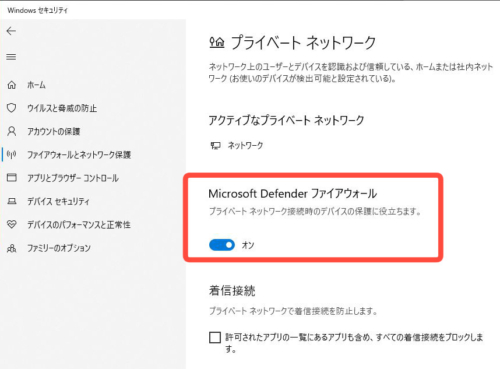
ポート開放状況と IP アドレスの確認 最後に、設定したポートが無事開放されているか確認しましょう。 まず Minecraft のサーバーを立ち上げます。前半の手順で用意した jar ファイルを起動 してください。以下のサイトを開くと、ポートの開放状況が確認できます。 ポート開放の確認ができているのはファイアウォールの設定を無効にしたからであって 通常の場合はファイアウォールは有効になっているので例外を追加することにより ファイアウォールが有効の場合でもMinecraftで使用するポートと通信が可能になります。 セキュリティーソフトにより異なるので、確認してみましょう。
マインクラフト ポート開放 確認
マインクラフト ポート開放 確認- 目次 徹底解説開放くんでマイクラのポート開放する使い方 開放くんのダウンロード方法 開放くんのインストール方法 開放くんの起動方法 開放くんのマイクラポート開放する方法 開放くんのポート開放を停止する方法 開放くんで、ポート開放できないときは? 開放くん「get_StaticPortMappingCollectionに失敗しました」のを解決できた方法 ポートの開放確認 ① まずは、マインクラフトサーバーを起動した状態にしてください。 (もちろん、マインクラフトが目的じゃない方は、その作業は不要です) ② ポート開放が確認できるサイトを紹介します。 CMAN https//wwwcmanjp/network/support/porthtml

最新版 ルーターでのポート開放のやり方 Rustやminecraft等 Gamerspal
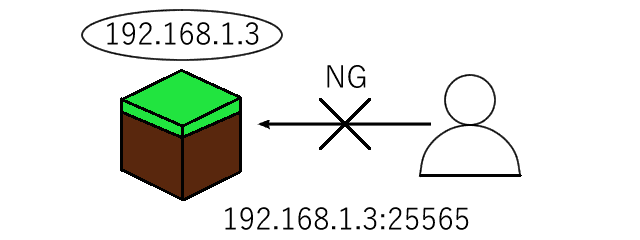
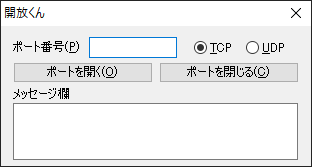
使い方 1: 開放くん (ポート解放) にアクセス。 2:ダウンロード欄にあるZipファイルをDLし、適当な場所に解凍する。 3:中から出てきた「 kaihoukunexe 」をダブルクリックして起動させる。 4:自分が開放したいポート番号を入力し、 TCPのまま 「 ポートを開く 」をクリック。 (もし失敗した場合は、UDPに変えて試してみて下さい。 ) ※ポートを閉じたい場合はMinecraftのサーバーを建てる 下記URLよりserverjarをダウンロードする。 https//wwwminecraftnet/jajp/download/server ダウンロードしたら、一度起動する。 ポート開放確認方法 (TCPの場合) こんにちは かなで です。 現在サーバを構築中で、そのサーバに外部からアクセスできるか (ポート指定)を確認する方法です。 99%他サイト様頼りの方法ですが、昔から使っている便利なサイト様です。 それでは始めます。 開いたサイトがこちらです。 「ホスト名 (FQDN)またはグローバルIPアドレス」欄に、IPアドレスを記載します
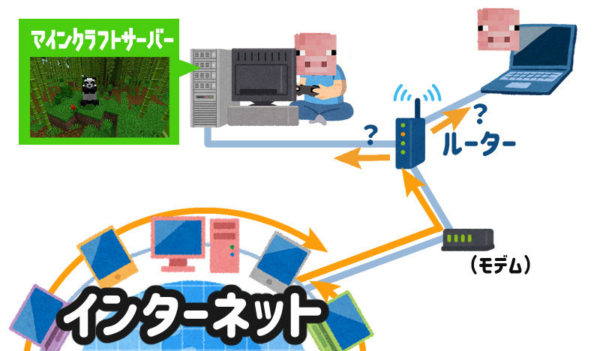
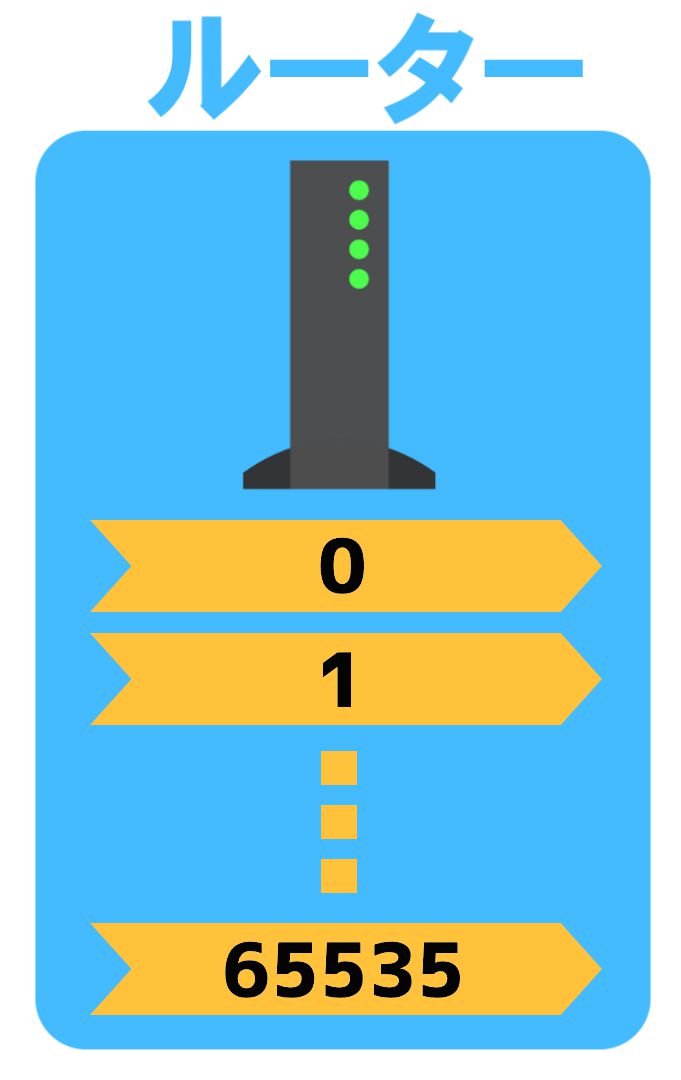
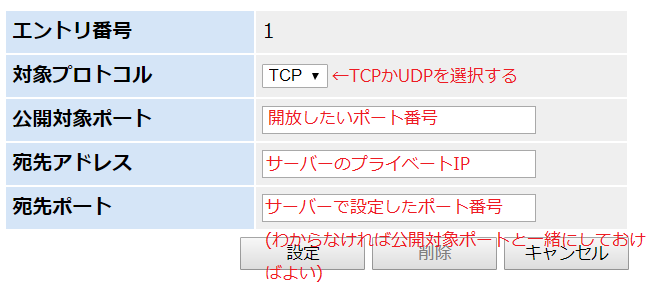
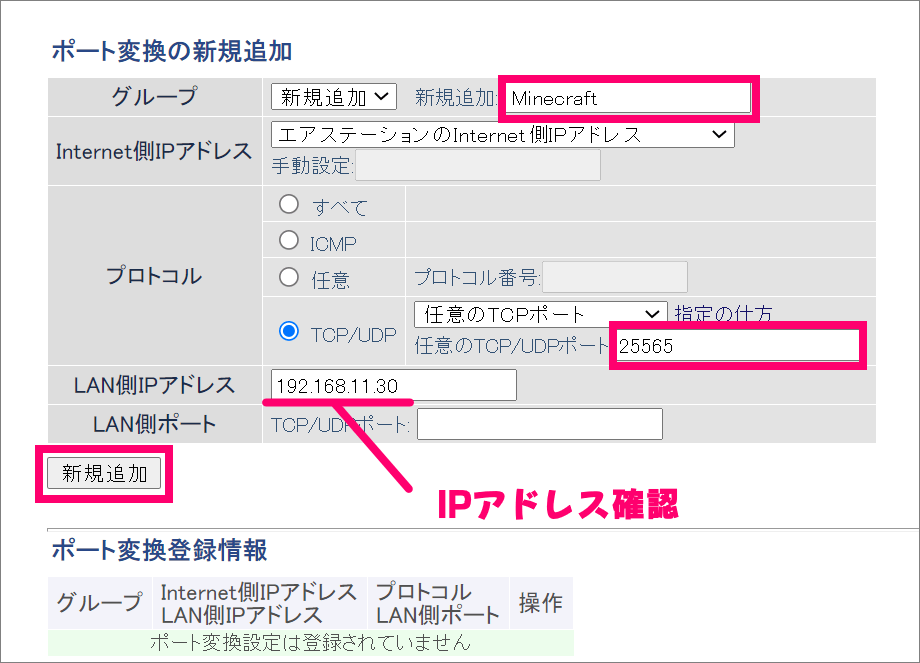
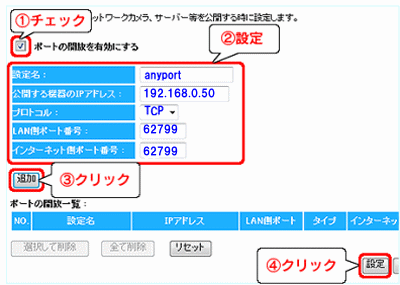
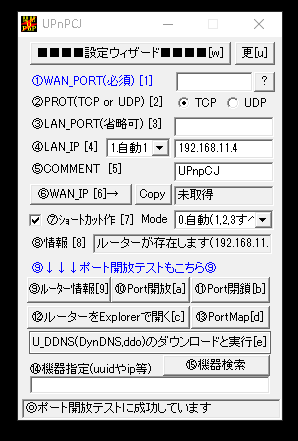
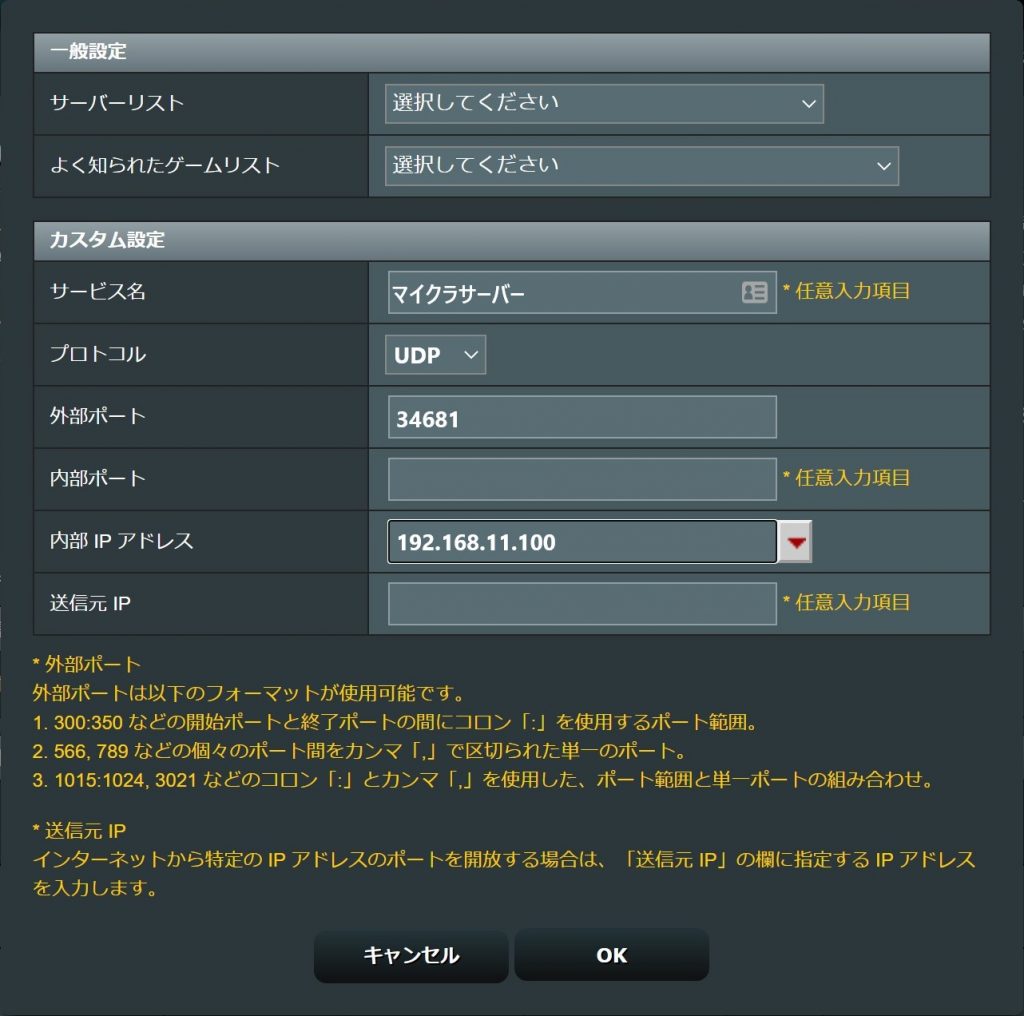
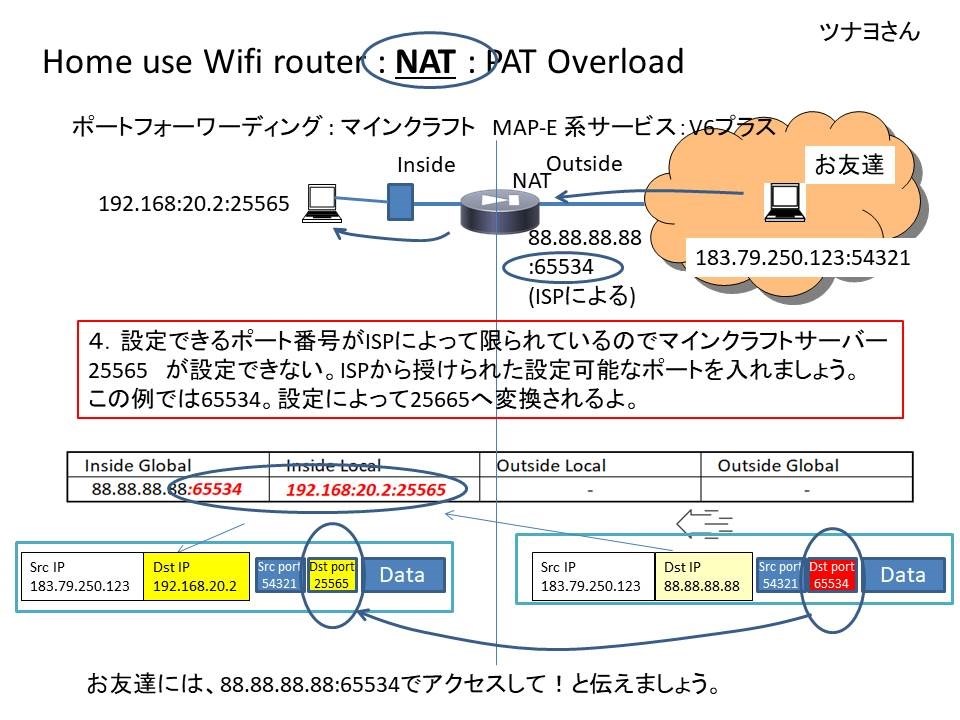
ポート開放とは、先程も忠告のところに書いたように、家の玄関のドアを開けっ放しにすることです。 なぜポート開放が必要かというと、パソコンにはファイアウォールという、ポートを制御しているソフトがあります。 これがあるおかげで外部に情報が漏れずに済んでいます。 なので今からこのファイアウォールを編集して、マインクラフトのサーバーのデータ というわけで今回は、 マインクラフトJAVA版で、マルチプレイするために、ポート開放する方法を解説します。 目次 マインクラフトJAVA版で、ポート開放する方法 ステップ12重ルーターを解消して、ポート開放の準備をする ステップ2IP アドレスを固定する ステップ3マイクラのポート番号を、ポート開放する 3マイクラのポート番号を、ポート開放ご利用方法は、まず導入されたWEBサーバ、オンラインゲームホストプログラム、P2Pソフトを起動し開放設定されたポート番号を入力して確認下さい。 画面を切り替える必要がある方は、キーボードのCtrlキーTABキーで画面を切り替えて作業下さい。 注意事項 UDP プロトコルのポート開放確認は出来ません。 UDPポートチェックツール でご確認頂けます。 UPnPCJ等の
マインクラフト ポート開放 確認のギャラリー
各画像をクリックすると、ダウンロードまたは拡大表示できます
 |  |  |
 |  |  |
 |  |  |
「マインクラフト ポート開放 確認」の画像ギャラリー、詳細は各画像をクリックしてください。
 |  |  |
 |  |  |
 |  | |
「マインクラフト ポート開放 確認」の画像ギャラリー、詳細は各画像をクリックしてください。
 |  |  |
 |  |  |
 |  |  |
「マインクラフト ポート開放 確認」の画像ギャラリー、詳細は各画像をクリックしてください。
 |  | |
 |  |  |
 |  |  |
「マインクラフト ポート開放 確認」の画像ギャラリー、詳細は各画像をクリックしてください。
 |  |  |
 | ||
 |  |  |
「マインクラフト ポート開放 確認」の画像ギャラリー、詳細は各画像をクリックしてください。
 |  |  |
 |  |  |
 |  | |
「マインクラフト ポート開放 確認」の画像ギャラリー、詳細は各画像をクリックしてください。
 |  | |
 |  |  |
| | |
「マインクラフト ポート開放 確認」の画像ギャラリー、詳細は各画像をクリックしてください。
 |  |  |
 |  |  |
 |  |  |
「マインクラフト ポート開放 確認」の画像ギャラリー、詳細は各画像をクリックしてください。
 |  |  |
 |  |  |
 |  |  |
「マインクラフト ポート開放 確認」の画像ギャラリー、詳細は各画像をクリックしてください。
 |  |  |
 |  |  |
 |  | |
「マインクラフト ポート開放 確認」の画像ギャラリー、詳細は各画像をクリックしてください。
 |  | |
 |  |  |
 |  |  |
「マインクラフト ポート開放 確認」の画像ギャラリー、詳細は各画像をクリックしてください。
 |  |  |
 |  |
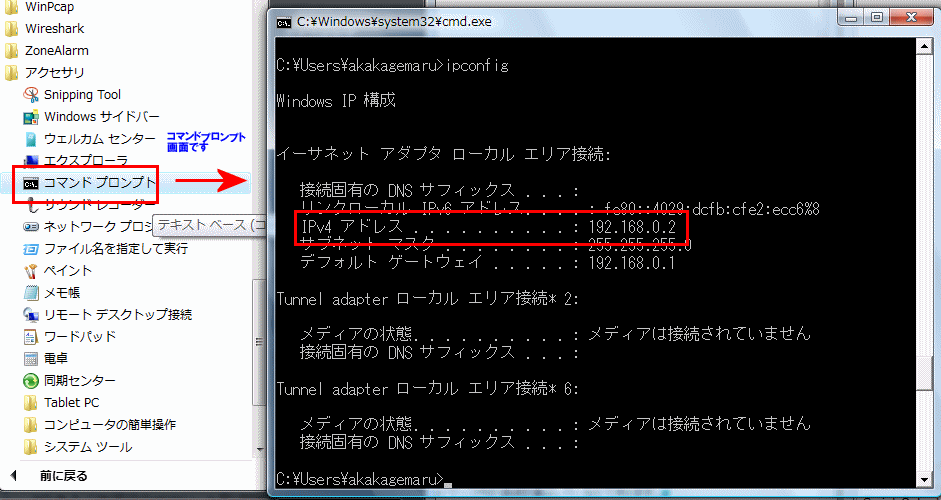
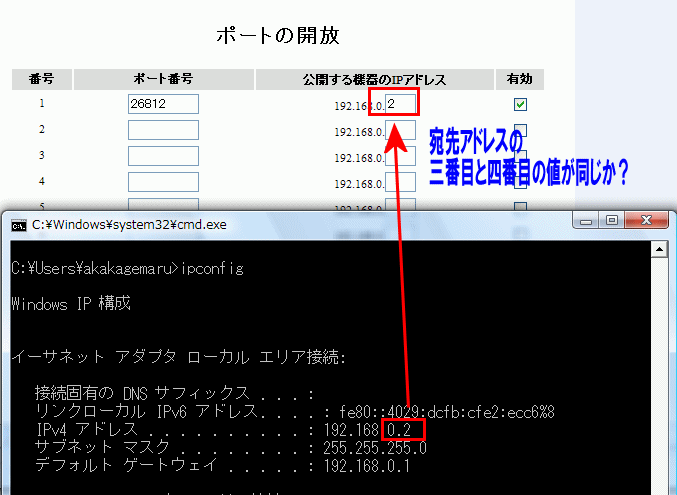
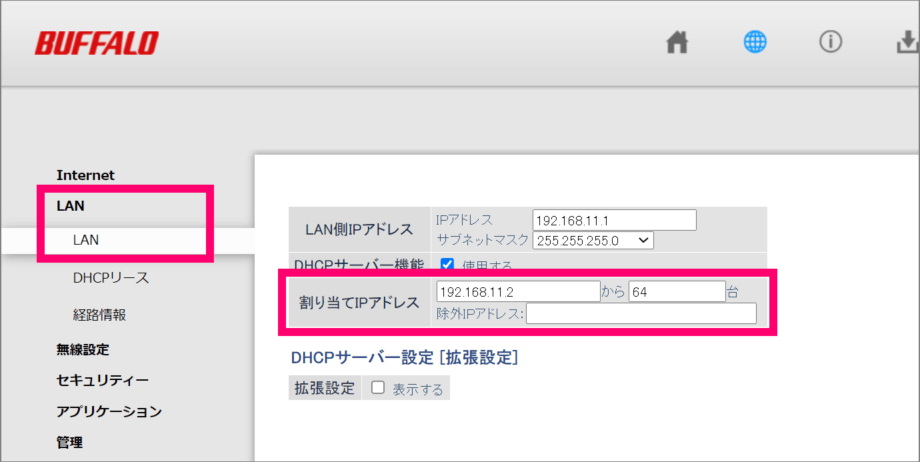
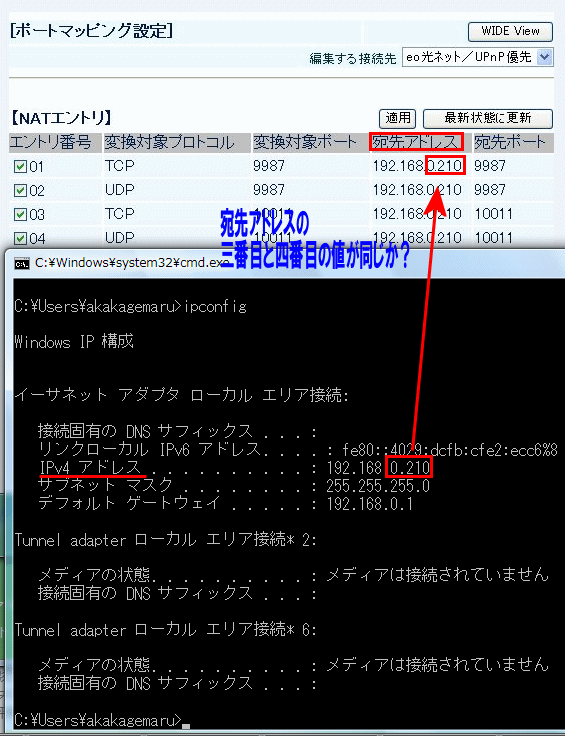
ポート開放が出来ているかの確認は↓のリンクから行って下さい。ポート番号には特に変更をしていない限り「」を入力して下さい。 また マイクラのサーバーを起動している状態でないとうまく設定していてもポート開放されていないといわれます 。 端末IPの固定 ~IPチェック~ まずはIPアドレスの確認をしましょう。 Windowsの「ここに入力して検索」かもしくは WindowsのロゴキーとRを同時押ししてそこに cmd と入力します するとコマンドプロンプトという黒い画面が立ち上がります。 サーバーの入口は変わってしまう可能性があるので ゲームの入口を同じ場所の一か所にしてあげるイメージです
Incoming Term: マインクラフト ポート開放 確認,


0 件のコメント:
コメントを投稿